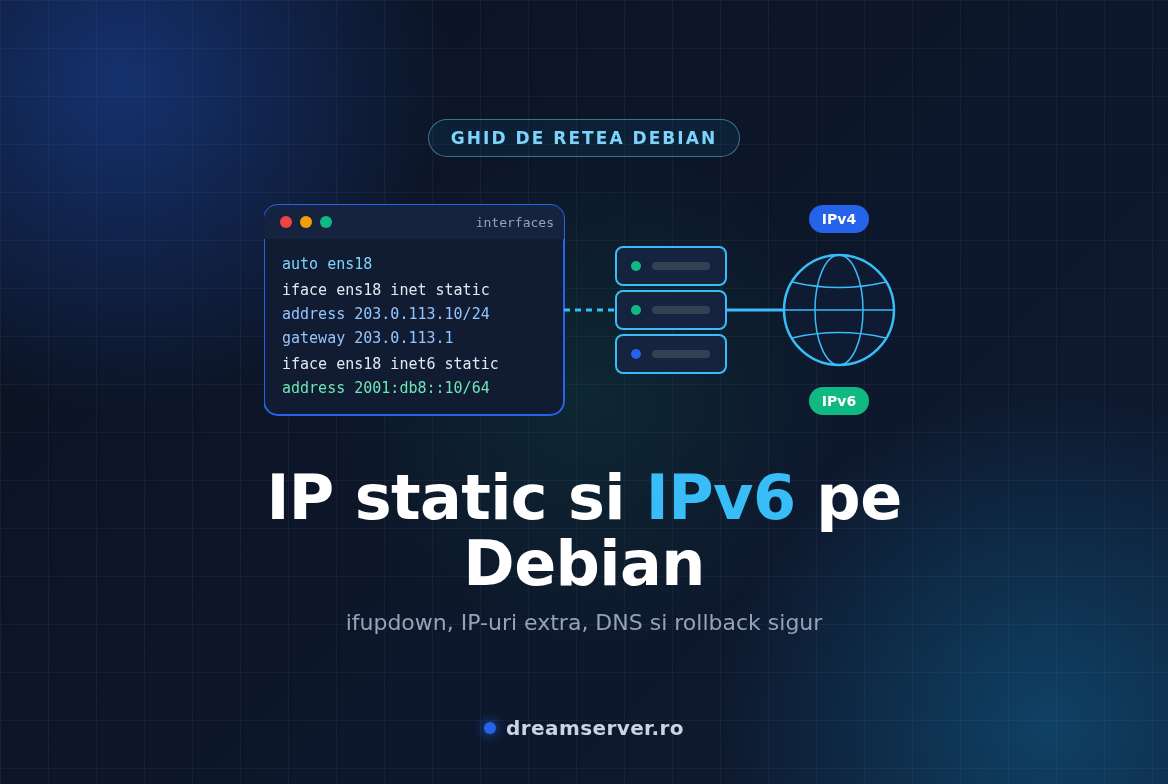
IP static si IPv6 pe Debian cu /etc/network/interfaces
De cele mai multe ori, un VPS nou porneste cu reteaua deja functionala si nimeni nu se uita cum. Apoi vine ziua in care comanzi un al doilea IP pentru un site nou, vrei sa activezi blocul IPv6 primit odata cu serverul sau trebuie sa muti masina pe o adresa noua, si brusc editezi singurul fisier care te poate taia de propriul server. O greseala de tastare in /etc/network/interfaces, un gateway gresit, si sesiunea SSH tace pentru totdeauna.
In ghidul asta configuram un IP static pe Debian in modul clasic, cu ifupdown si /etc/network/interfaces: adresa IPv4 principala, IPv6, adrese suplimentare si servere DNS. La fel de important, aplicam modificarile cu o plasa de siguranta, ca o greseala sa te coste zece minute, nu un tichet la suport, si verificam rezultatul cum trebuie, cu ip si ping, in loc sa speram ca a mers.
Ce sunt, de fapt, ifupdown si /etc/network/interfaces
Inainte sa atingem ceva, cativa termeni pe care ii vom folosi tot timpul:
- Interfata de retea: placa de retea (virtuala) a serverului. Pe un VPS are de obicei un nume ca
ens18,ens3,eth0sauenp1s0. Mai exista silo, interfata loopback, prin care serverul vorbeste doar cu el insusi. - Adresa IP si prefixul:
203.0.113.10/24inseamna adresa203.0.113.10intr-o retea in care primii 24 de biti sunt ficsi, deci toate adresele de la203.0.113.0la203.0.113.255sunt “locale”./24este prefixul CIDR, felul modern de a scrie o masca de retea (/24e acelasi lucru cu255.255.255.0). - Gateway: routerul catre care serverul trimite traficul cand destinatia nu e in reteaua locala, adica usa spre Internet. IPv4 si IPv6 au fiecare gateway-ul lor.
- Server DNS (resolver): serverul care transforma nume ca
deb.debian.orgin adrese IP. Fara el,ping 1.1.1.1merge, darapt updatenu.
ifupdown este unealta traditionala de configurare a retelei din Debian. La boot, serviciul networking.service ruleaza ifup -a, care citeste /etc/network/interfaces si transforma fiecare bloc (liniile care incep cu iface) in comenzi ip addr add si ip route add pentru kernel. Poti rula si manual ifup, ifdown si ifquery. Formatul e text simplu, exista de zeci de ani si e documentat in man interfaces.
De ce o adresa statica si nu DHCP? Pe un server, IP-ul e o promisiune: inregistrarile DNS arata spre el, regulile de firewall si listele de acces il mentioneaza, reverse DNS-ul e setat pe el. Scris explicit, nu mai depinzi de un server DHCP care sa raspunda la fiecare boot, iar configuratia se intelege dintr-o privire.
Debian, Ubuntu si ceilalti manageri de retea
Linux are mai multe unelte care pot “detine” reteaua, iar ele nu trebuie sa se certe pe aceeasi interfata:
- Debian 13 (si 12) instalat ca server foloseste ifupdown si
/etc/network/interfaces. Pentru acest caz e scris ghidul. - Ubuntu 24.04 foloseste netplan, care genereaza configuratie pentru systemd-networkd. Acolo
/etc/network/interfaceslipseste sau e ignorat. Spre final dam un echivalent scurt in netplan. - Unele imagini cloud de Debian folosesc netplan, systemd-networkd sau fisiere generate de cloud-init in loc de un fisier interfaces scris de mana, iar desktopurile folosesc NetworkManager.
Regula e simpla: un singur manager per interfata. Pasul 2 iti arata cum verifici ce foloseste serverul tau.
O nota despre containerele LXC
Daca VPS-ul tau e un container LXC si nu o masina virtuala KVM, reteaua e de obicei definita din partea host-ului. Pe multe platforme LXC, inclusiv cele bazate pe Proxmox, host-ul rescrie fisierul de retea al containerului la fiecare pornire, deci modificarile tale dispar dupa un restart. In cazul asta, schimbi IP-urile din panoul de control sau prin suport, iar ghidul iti foloseste mai ales pentru partea de verificare. Pe KVM, reteaua din interiorul masinii e in intregime a ta.
De ce ai nevoie
- Un VPS cu Debian 13 (Debian 12 merge la fel) care foloseste ifupdown, si un utilizator cu
sudo. - Datele de retea de la furnizor: adresa IPv4 principala si prefixul, gateway-ul IPv4, adresa sau blocul IPv6 si gateway-ul lui, eventualele IP-uri extra si serverele DNS recomandate. Le gasesti in contul de client sau in emailul de bun venit.
- Acces la consola din afara retelei, de exemplu consola VNC/noVNC din panoul de control al VPS-ului. Deschide-o acum si verifica ca te poti loga cu parola. Daca reteaua se strica, pe aici intri inapoi.
- Vreo 20 de minute si, pentru un server de productie, un moment linistit in caz ca e nevoie de reboot.
Toate adresele din articol fac parte din intervalele rezervate pentru documentatie (203.0.113.0/24, 198.51.100.0/24, 2001:db8::/32). Inlocuieste-le cu adresele tale reale.
Configurare IP static pe Debian in /etc/network/interfaces, pas cu pas
Iata toata procedura dintr-o privire. Pasii 1-3 nu schimba nimic, pasii 4-7 doar editeaza fisiere si abia pasul 8 atinge reteaua live, cu un rollback armat.
Pasul 1: Aduna datele actuale ale retelei
Mai intai ne uitam la ce face serverul acum. Nimic de aici nu modifica ceva:
ip -br link
ip -br addr
ip route
ip -6 route
cat /etc/resolv.conf
ip -br afiseaza o vedere scurta, cate o linie pe interfata. Pe un VPS tipic vezi ceva de genul:
lo               UNKNOWN        127.0.0.1/8 ::1/128
ens18            UP             203.0.113.10/24 fe80::be24:11ff:fe2a:3b4c/64
default via 203.0.113.1 dev ens18
203.0.113.0/24 dev ens18 proto kernel scope link src 203.0.113.10
Noteaza trei lucruri: numele interfetei (aici ens18, la tine poate fi altul), adresa curenta cu prefix si gateway-ul implicit (linia default via). Adresa fe80:: e o adresa IPv6 link-local pe care orice interfata si-o creeaza singura, nu e IPv6-ul tau public. Daca ruta apare cu proto dhcp, serverul primeste acum adresa prin DHCP.
Pasul 2: Verifica ca ifupdown gestioneaza reteaua
Acum ne asiguram ca editam fisierul care chiar conteaza:
systemctl is-active networking systemd-networkd NetworkManager
ls /etc/netplan/ 2>/dev/null
ls /etc/network/interfaces.d/
Pe un server Debian gestionat de ifupdown, prima comanda afiseaza active, inactive, inactive (cate o linie pe serviciu; un serviciu neinstalat apare tot inactive). Directorul /etc/netplan/ trebuie sa fie gol sau sa lipseasca. Daca systemd-networkd sau NetworkManager e activ, ori netplan are fisiere YAML, serverul nu foloseste ifupdown pentru interfata asta: opreste-te aici si configureaza unealta respectiva, nu le amesteca.
Verifica si /etc/network/interfaces.d/. Daca gasesti un fisier ca 50-cloud-init, sau fisierul principal incepe cu un comentariu care spune ca e generat de cloud-init, cloud-init il va regenera. Spune-i lui cloud-init sa lase reteaua in pace, apoi muta ce iti trebuie in /etc/network/interfaces:
echo 'network: {config: disabled}' | sudo tee /etc/cloud/cloud.cfg.d/99-disable-network-config.cfg
Daca dpkg -s ifupdown2 arata pachetul ca instalat, ai ifupdown2, o rescriere cu acelasi format de fisier. Tot ce urmeaza e valabil, iar la pasul 8 ai in plus comanda ifreload -a.
Pasul 3: Fa backup la configuratia curenta
O copie a fisierului care stim ca functioneaza e exact ce va restaura rollback-ul de la pasul 8, asa ca o facem acum, cat reteaua merge:
sudo cp /etc/network/interfaces /root/interfaces.good
sudo cp /etc/network/interfaces "/root/interfaces.$(date +%F-%H%M)"
cat /etc/network/interfaces
Prima copie are un nume fix, pe care il gaseste rollback-ul; a doua e o arhiva cu data. Un Debian proaspat instalat are adesea un fisier ca acesta:
source /etc/network/interfaces.d/*

auto lo
iface lo inet loopback

allow-hotplug ens18
iface ens18 inet dhcp
Pasul 4: Scrie configuratia IPv4 statica
Deschide fisierul intr-un editor (nano e instalat implicit):
sudo nano /etc/network/interfaces
Inlocuieste partea cu interfata printr-un bloc static. Liniile source si cele pentru loopback raman cum sunt:
source /etc/network/interfaces.d/*

# Loopback
auto lo
iface lo inet loopback

# IPv4 principal
auto ens18
iface ens18 inet static
    address 203.0.113.10/24
    gateway 203.0.113.1
Pe rand:
auto ens18porneste interfata la boot prinnetworking.service. Installer-ul scrie adeseaallow-hotplug, care asteapta ca kernelul sa anunte dispozitivul; pe un server,autoe varianta mai previzibila, pentru ca boot-ul o asteapta inainte sa considere reteaua “online”.iface ens18 inet staticdeschide un bloc IPv4 (inet) cu adresa fixa.addressprimeste adresa cu prefixul CIDR. Stilul vechi pe doua linii,address 203.0.113.10plusnetmask 255.255.255.0, merge in continuare, dar forma CIDR e mai scurta si mai greu de gresit.gatewayseteaza ruta implicita. Scrie un singur gateway IPv4 in tot fisierul.
Indentarea e optionala, dar face fisierul lizibil, iar tot ce e dupa # e comentariu. Daca schimbi IP-ul principal, nu doar treci de la DHCP la static, verifica si /etc/hosts: Debian asociaza hostname-ul cu 127.0.1.1, ceea ce e in regula, dar unele imagini trec acolo IP-ul public, pe care atunci trebuie sa-l actualizezi.
Pasul 5: Adauga IPv6
IPv6 primeste propriul bloc pentru aceeasi interfata, cu inet6 in loc de inet. Nu e nevoie de inca o linie auto, auto ens18 acopera deja toate blocurile interfetei ens18:
# IPv6 principal
iface ens18 inet6 static
    address 2001:db8:10::10/64
    gateway 2001:db8:10::1
    accept_ra 0
    autoconf 0
Daca furnizorul ti-a alocat un /64 intreg (sau mai mare), partea de host o alegi tu: ::10 e doar un exemplu usor de tinut minte. Nu lua adresa folosita de gateway, de multe ori ::1. Unii furnizori dau gateway-ul ca adresa link-local, de exemplu fe80::1; merge perfect in linia gateway, pentru ca ruta e legata de ens18.
accept_ra 0 ii spune kernelului sa ignore anunturile routerului (router advertisements), iar autoconf 0 il opreste sa-si inventeze adrese in plus din ele (SLAAC). Pe un server configurat static vrem exact adresele si gateway-ul scrise de noi, nimic in plus; le setam explicit pe amandoua ca rezultatul sa nu depinda de valorile implicite. Daca furnizorul iti spune ca IPv6 vine doar prin SLAAC, foloseste iface ens18 inet6 auto si renunta la adresa si gateway.
Pasul 6: Adauga adrese IP suplimentare
Adresele in plus pe aceeasi interfata sunt pur si simplu alte blocuri, fara linie gateway. Doua cazuri frecvente:
- Un IPv4 suplimentar in aceeasi subretea cu cel principal: folosesti acelasi prefix, de exemplu
203.0.113.11/24. - Un IPv4 suplimentar rutat catre serverul tau dintr-un alt interval (foarte des la IP-urile aditionale): folosesti
/32, adica “doar adresa asta”.
# IPv4 suplimentar rutat catre acest server
iface ens18 inet static
    address 198.51.100.7/32

# IPv6 suplimentar din acelasi /64
iface ens18 inet6 static
    address 2001:db8:10::20/64
Poate vezi in ghiduri mai vechi interfete alias de tipul ens18:0. Merg inca pentru IPv4, dar etichetele de alias incurca unele unelte si nu exista pentru IPv6; blocurile multiple sunt varianta curata. Conexiunile care pleaca de pe server folosesc in continuare adresa principala ca sursa, iar servicii precum un server web aleg ele pe ce adresa asculta.
Inainte sa aplici ceva, poti testa live ca furnizorul chiar ruteaza adresa suplimentara catre tine, fara sa atingi fisierul:
sudo ip addr add 198.51.100.7/32 dev ens18
ping -c 3 -I 198.51.100.7 1.1.1.1
sudo ip addr del 198.51.100.7/32 dev ens18
Daca primesti raspunsuri, adresa functioneaza. Stergem adresa de test la final ca ifupdown s-o poata adauga curat la pasul 8; daca exista deja, ifup esueaza cu RTNETLINK answers: File exists.
Pasul 7: Configureaza serverele DNS
Felul in care setezi DNS-ul depinde de cine gestioneaza /etc/resolv.conf. Verifica intai:
ls -l /etc/resolv.conf
- Fisier obisnuit (cazul uzual pe un server Debian 13): il editezi direct cu
sudo nano /etc/resolv.conf. Se folosesc cel mult trei liniinameserver. Prefera serverele DNS ale furnizorului daca ti le-a dat; altfel merg si cele publice:
nameserver 1.1.1.1
nameserver 9.9.9.9
nameserver 2606:4700:4700::1111
- Link simbolic spre
../run/resolvconf/resolv.conf: e instalat pachetulresolvconf, iar tu adaugidns-nameservers 1.1.1.1 9.9.9.9(si optionaldns-search exemplu.ro) in blocul principalinet static. Fararesolvconf, liniiledns-sunt ignorate fara niciun mesaj, ceea ce surprinde pe multa lume. - Link simbolic spre
../run/systemd/resolve/stub-resolv.conf: se ocupa systemd-resolved (implicit pe Ubuntu). SeteziDNS=in/etc/systemd/resolved.conf, rulezisudo systemctl restart systemd-resolvedsi verifici curesolvectl status.
Fisierul complet arata acum asa:
source /etc/network/interfaces.d/*

# Loopback
auto lo
iface lo inet loopback

# IPv4 principal
auto ens18
iface ens18 inet static
    address 203.0.113.10/24
    gateway 203.0.113.1

# IPv6 principal
iface ens18 inet6 static
    address 2001:db8:10::10/64
    gateway 2001:db8:10::1
    accept_ra 0
    autoconf 0

# IPv4 suplimentar rutat catre acest server
iface ens18 inet static
    address 198.51.100.7/32

# IPv6 suplimentar din acelasi /64
iface ens18 inet6 static
    address 2001:db8:10::20/64
Pasul 8: Verifica sintaxa, armeaza un rollback si aplica
Intai o rulare “pe uscat”. --no-act afiseaza ce ar face ifup fara sa faca, iar --force il face sa ignore faptul ca ens18 e deja pornita:
sudo ifup --no-act --force ens18
Ar trebui sa vezi o lista de comenzi ip addr add si ip route add pentru fiecare bloc. O greseala de scriere produce in schimb o eroare care numeste problema si linia; o corectezi si rulezi din nou verificarea.
Urmeaza plasa de siguranta. Cream un mic timer systemd care, peste zece minute, restaureaza /root/interfaces.good si da reboot. Fiind un fisier de unitate real, nu unul temporar, supravietuieste si unui reboot: daca serverul porneste cu reteaua stricata, timer-ul se declanseaza la zece minute dupa boot. Serviciul se dezactiveaza intai pe sine, deci nu poate intra in bucla:
sudo tee /etc/systemd/system/net-rollback.service >/dev/null <<'EOF'
[Unit]
Description=Restore the previous network configuration and reboot

[Service]
Type=oneshot
ExecStart=/bin/sh -c 'systemctl disable net-rollback.timer; cp /root/interfaces.good /etc/network/interfaces; systemctl reboot'
EOF

sudo tee /etc/systemd/system/net-rollback.timer >/dev/null <<'EOF'
[Unit]
Description=Network rollback safety net

[Timer]
OnActiveSec=10min

[Install]
WantedBy=timers.target
EOF

sudo systemctl daemon-reload
sudo systemctl enable --now net-rollback.timer
systemctl list-timers net-rollback.timer
Ultima comanda arata timer-ul cu aproximativ 10 minute ramase. Acum aplici configuratia, in unul din doua moduri:
Varianta A, reboot (recomandata cand schimbi IP-ul principal sau gateway-ul, ori treci de la DHCP la static):
sudo systemctl reboot
Varianta B, restart la networking (buna cand adresa principala ramane aceeasi si doar adaugi IPv6 sau IP-uri extra):
sudo systemctl restart networking
Restartul ruleaza in systemd, nu in shell-ul tau, deci se termina chiar daca sesiunea SSH ingheata o clipa. Limitarea lui: ifdown sterge ce descrie fisierul acum, asa ca o adresa din versiunea veche a fisierului poate ramane pe interfata pana la urmatorul reboot (sau pana o stergi cu ip addr del). Exact de aceea reboot-ul e testul mai curat cand se schimba adresa principala. Cu ifupdown2, sudo ifreload -a aplica doar diferentele.
Daca ai schimbat IP-ul principal, reconecteaza-te la adresa noua: ssh utilizator@203.0.113.10.
Pasul 9: Verifica rutarea cu ip si ping, apoi dezarmeaza rollback-ul
Dupa ce te-ai reconectat, verifica adresele si rutele pe care le are efectiv kernelul:
ip -br addr show dev ens18
ip route
ip -6 route
Rezultat asteptat, aproximativ:
ens18            UP             203.0.113.10/24 198.51.100.7/32 2001:db8:10::10/64 2001:db8:10::20/64 fe80::be24:11ff:fe2a:3b4c/64
default via 203.0.113.1 dev ens18
203.0.113.0/24 dev ens18 proto kernel scope link src 203.0.113.10
2001:db8:10::/64 dev ens18 proto kernel metric 256 pref medium
fe80::/64 dev ens18 proto kernel metric 256 pref medium
default via 2001:db8:10::1 dev ens18 metric 1024 pref medium
Fiecare adresa din fisier trebuie sa fie prezenta, cu exact o ruta implicita IPv4 si una IPv6. Apoi intreaba kernelul ce drum si ce adresa sursa ar alege pentru o destinatie:
ip route get 1.1.1.1
ip -6 route get 2606:4700:4700::1111
Rezultatul (1.1.1.1 via 203.0.113.1 dev ens18 src 203.0.113.10 ...) confirma gateway-ul si adresa sursa. Acum trafic real: intai gateway-ul, apoi Internetul, apoi fiecare adresa suplimentara ca sursa, apoi DNS-ul:
ping -c 3 203.0.113.1
ping -c 3 1.1.1.1
ping -6 -c 3 2606:4700:4700::1111
ping -c 3 -I 198.51.100.7 1.1.1.1
ping -6 -c 3 -I 2001:db8:10::20 2606:4700:4700::1111
getent ahosts deb.debian.org
Fiecare ping ar trebui sa raporteze 3 received, 0% packet loss. Unele gateway-uri ignora ping-ul, deci un gateway tacut e in regula daca ping-urile spre Internet merg. getent trebuie sa afiseze adrese IPv4 si IPv6 pentru nume, dovada ca DNS-ul functioneaza. Daca pe o instalare minimala lipseste ping, il adaugi cu sudo apt install iputils-ping. La final, testeaza si din afara: de pe calculatorul tau, ping 203.0.113.10 si, daca ai IPv6 la conexiune, ping -6 2001:db8:10::10 sau ssh -6 utilizator@2001:db8:10::10.
Merge totul? Dezarmeaza rollback-ul inainte sa se declanseze:
sudo systemctl disable --now net-rollback.timer
systemctl list-timers net-rollback.timer
A doua comanda trebuie sa spuna 0 timers listed. Pastreaza cele doua fisiere de unitate pentru data viitoare, iar dupa ce noul fisier si-a dovedit stabilitatea, copiaza-l peste /root/interfaces.good, ca urmatorul rollback sa revina la versiunea asta. Daca ai folosit varianta B, planifica un reboot normal intr-un moment linistit, ca sa confirmi ca reteaua porneste corect si de la zero.
Si pe Ubuntu 24.04?
Ubuntu nu foloseste /etc/network/interfaces, iar ifupdown instalat langa netplan nu face decat sa creeze conflicte. Aceeasi configuratie in netplan merge in fisierul YAML existent din /etc/netplan/ (des 50-cloud-init.yaml; daca l-a generat cloud-init, dezactiveaza-i configurarea retelei ca la pasul 2):
network:
  version: 2
  ethernets:
    ens18:
      dhcp4: false
      dhcp6: false
      accept-ra: false
      addresses:
        - 203.0.113.10/24
        - 198.51.100.7/32
        - 2001:db8:10::10/64
        - 2001:db8:10::20/64
      routes:
        - to: default
          via: 203.0.113.1
        - to: default
          via: 2001:db8:10::1
      nameservers:
        addresses: [1.1.1.1, 2606:4700:4700::1111]
Fa fisierul citibil doar de root (sudo chmod 600 /etc/netplan/*.yaml) si aplica-l cu sudo netplan try, care are rollback incorporat: daca nu confirmi in 120 de secunde, revine configuratia veche. Pe Ubuntu, DNS-ul trece prin systemd-resolved, deci il verifici cu resolvectl status. Comenzile de verificare de la pasul 9 sunt identice.
Probleme frecvente si greseli de evitat
- Nume gresit de interfata.
Cannot find device "eth0"inseamna ca fisierul numeste o interfata care nu exista. Compara cuip -br link. E cel mai des mod de a pierde un server. - Doua linii gateway pe aceeasi familie. Al doilea
ip route add defaultesueaza cuRTNETLINK answers: File exists, iar ifup poate lasa interfata configurata pe jumatate. Tine un singur gateway IPv4 si unul IPv6, in total. - Gateway in afara subretelei. Unii furnizori dau un
/32cu gateway intr-un alt interval. Liniagatewayesueaza atunci, pentru ca kernelul nu il poate atinge. Renunta la ea si foloseste in blocpost-up ip route add 192.0.2.1 dev ens18, urmat depost-up ip route add default via 192.0.2.1 dev ens18(cu gateway-ul furnizorului tau). - Adresa IPv6 marcata
tentativesaudadfailed. Verifica cuip -6 addr show dev ens18.tentativedureaza o secunda-doua, cat kernelul cauta duplicate;dadfailedinseamna ca alta masina foloseste deja adresa, deci alege alta. - IPv6 nu raspunde deloc. Verifica gateway-ul cu
ip -6 neigh show dev ens18. Daca apareFAILED, adresa gateway-ului e gresita sau blocul nu e inca rutat catre server: intreaba furnizorul. - Setari DNS ignorate sau suprascrise. Liniile
dns-nameserversau nevoie de pachetulresolvconf. Daca/etc/resolv.confse tot schimba, il scrie un client DHCP ramas pornit, cloud-init sau systemd-resolved. Un reboot dupa renuntarea la DHCP opreste clientul vechi. ifup: interface ens18 already configured. ifup nu reconfigureaza o interfata pornita. Folosestesystemctl restart networkingsau un reboot, ca la pasul 8.- Adresa veche e inca acolo dupa restart. O stergi cu
sudo ip addr del 203.0.113.99/24 dev ens18sau dai reboot. - Ai ramas pe dinafara. Asteapta ca timer-ul de rollback sa restaureze fisierul vechi si sa dea reboot, sau intra prin consola din panoul de control, ruleaza
cp /root/interfaces.good /etc/network/interfacessi da reboot.journalctl -u networking -biti arata ce a esuat.
Note de securitate
- Foloseste doar adresele alocate tie. Furnizorii filtreaza traficul de pe adrese care nu sunt ale tale, iar “imprumutul” unui IP il deranjeaza pe proprietar si incalca termenii serviciului.
- Fiecare adresa noua e o usa noua. Serviciile care asculta pe
0.0.0.0sau::raspund pe toate adresele, inclusiv pe IPv6-ul abia activat. Ruleazasudo ss -tulpnsi leaga serviciile de adrese anume acolo unde are sens. - Pune firewall si pe IPv6. ufw acopera IPv6 cand
IPV6=yesin/etc/default/ufw(valoarea implicita); cu nftables, foloseste tabeleinet, ca un singur set de reguli sa acopere ambele familii. Tine minte ca porturile publicate de Docker ocolesc ufw, deci nu te baza doar pe ufw pentru containere. - Tine router advertisements oprite pe serverele statice, ca la pasul 5, ca nimic din retea sa nu-ti poata adauga adrese sau rute pe la spate.
- Pastreaza consola utilizabila. E calea ta de recuperare: utilizatorul cu care te loghezi acolo are nevoie de o parola functionala, chiar daca SSH-ul merge doar cu chei.
- Seteaza reverse DNS pentru adresele care trimit email; se configureaza la furnizor, din panoul de control sau prin suport.
Deci, mai merita invatat ifupdown?
Categoric, daca administrezi servere Debian. /etc/network/interfaces e scurt, lizibil si plictisitor in sensul cel mai bun: un IPv4 static, IPv6, adrese suplimentare si DNS incap in douazeci de randuri pe care le intelegi si peste un an. Diferenta nu o face sintaxa, ci rutina din jurul ei: aduni datele, faci backup, rulezi pe uscat, armezi rollback-ul, aplici, verifici cu ip si ping si abia apoi dezarmezi. Daca lucrezi asa, schimbarea retelei unui server nu mai e un moment de panica.
Poti exersa toate astea pe un VPS de la noi, cu IPv6 inclus si consola in panoul de control exact pentru astfel de momente. Iar daca preferi ca altcineva sa planifice schimbarile de IP, adresele suplimentare si regulile de firewall pentru masinile de productie, echipa noastra de administrare servere face asta zilnic.
Intrebari frecvente
Trebuie sa dau reboot dupa ce editez /etc/network/interfaces?
Nu intotdeauna. Adaugarea de IPv6 sau de adrese suplimentare merge cu sudo systemctl restart networking. Cand se schimba adresa principala sau gateway-ul, ori treci de la DHCP la static, un reboot e mai curat si dovedeste in plus ca setarile supravietuiesc unei porniri de la zero.
Pot folosi DHCP pentru IPv4 si static pentru IPv6?
Da. Pastrezi iface ens18 inet dhcp si adaugi dedesubt un bloc iface ens18 inet6 static. Fiecare familie de adrese se configureaza independent.
Care e diferenta intre ifupdown si ifupdown2?
ifupdown2 e o rescriere care citeste aproape acelasi format de fisier si adauga ifreload -a, care aplica doar ce s-a schimbat. Il foloseste, de exemplu, Proxmox VE. Pe un VPS Debian obisnuit, ifupdown-ul implicit e perfect si nu are rost sa schimbi.
Cate adrese IP suplimentare pot adauga?
Tehnic, zeci sau sute, cate un bloc pentru fiecare. Limita reala e cate iti aloca furnizorul. Pentru blocuri mari, cere o subretea rutata si tine fisierul ordonat cu comentarii.








